- Teknoloji Sitesi | Teknoloji Haberleri 2019 | Teknoloji Siteleri İsimleri
- Teknoloji Sitesi
- Oppo aygıtlarda ekran imajı alma süreci nasıl yapılır?
Oppo aygıtlarda ekran imajı alma süreci nasıl yapılır?


 News
News

Oppo ekran manzarası nasıl alınır? Oppo ekran görüntüsü alma işlemlerini tüm ayrıntılarıyla bu haberimizde sizler için yazdık. Ekran imgesi alma sürecini çok defa gerçekleştiriyoruz zira telefonumuzda rastladığımız içerikleri, sevdiklerimizle paylaşmak istiyoruz.
Peki Oppo aygıtlarda modelimiz ne olursa olsun ekran imgesi alma süreci tıpkı mı? Evet, rastgele bir üçüncü taraf uygulama kullanmanıza da gerek yok. Haberimizi okumaya devam ederek Oppo ekran imgesi alma hakkında daha fazla bilgi edinebilirsiniz.
Oppo ekran manzarası alma
1. Yöntem
1- Ekran manzarasını almak istediğiniz ekranı ayarlayın.
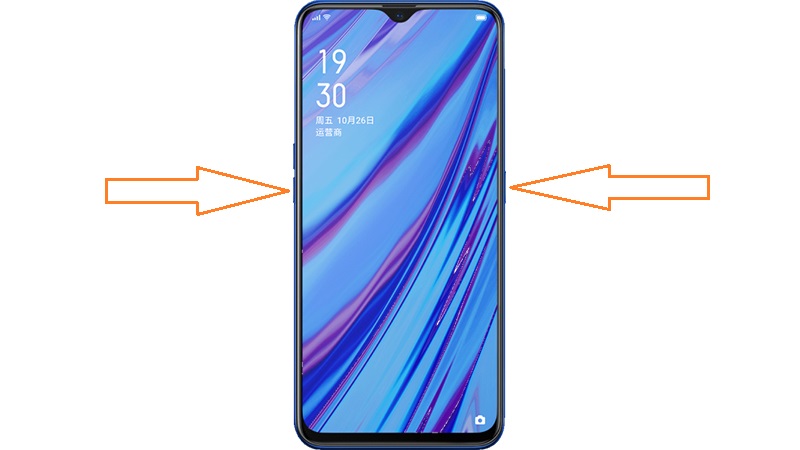
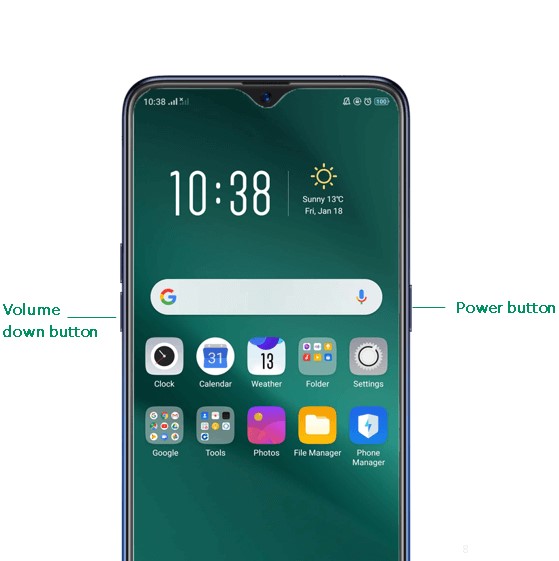
2- Artık yapmanız gereken, güç tuşunu ve ses kısma tuşunu birebir anda bir saniyeliğine basılı tutmak.
3- Deklanşör sesini duyduktan sonra yahut ekranınız kararıp eski haline geldikten sonra çekmiş olduğunuz ekran imgesinin bir önizlemesini göreceksiniz.
4- Ekran imajını düzenleyebilir, paylaşabilir yahut beğenmediyseniz silebilirsiniz.
5- Çekilen ekran imajını galerinizde bulabilirsiniz.
2. Yöntem
Oppo ekran manzarası alma yöntemlerinden bir oburu de üç parmak hareketiyle ekran imgesi almaktır. Öncelikle bu özelliğin etkin olduğunu doğrulamanız gereklidir. Aşağıdaki süreçleri uygulayarak bu özelliğin etkin olup olmadığını görebilirsiniz.
Ayarlar’a gidin. Akıllı Kolaylık ve akabinde Jest ve Hareket seçeneğine dokunun. Açılan sayfada “Üç Parmakla Ekran Görüntüsü” özelliğini aktive edin. Akabinde aşağıdaki süreçleri gerçekleştirebilirsiniz.
1- Ekran imajını almak istediğiniz ekranı ayarlayın.
2- Üç parmağınızı da ekrana dokundurun ve üstten aşağıya süratli bir biçimde kaydırın.
3- Deklanşör sesi, telefon titreşimi yahut ekranın kararıp yerine gelmesinin akabinde ekran imgesini muvaffakiyetle aldığınızı görebilirsiniz.
4- Alınan ekran imgesi galerinize kaydedilecektir.
 Teknoloji Sitesi
 Teknoloji Sitesi
 Teknoloji Sitesi

Sıradaki haber:
Çok sevilen Google Meet yapay zeka özelliği, mobile de geliyor!